[最も共有された! √] レイヤーカラー クリスタ 139546-レイヤーカラー クリ スタ 設定
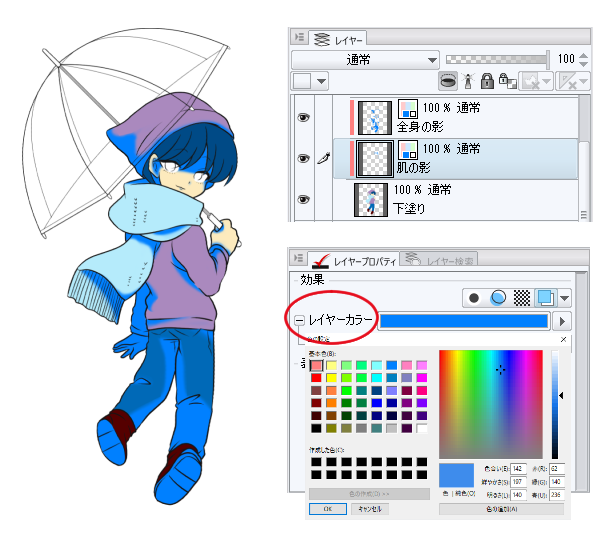
レイヤーカラーで色を変えてみよう
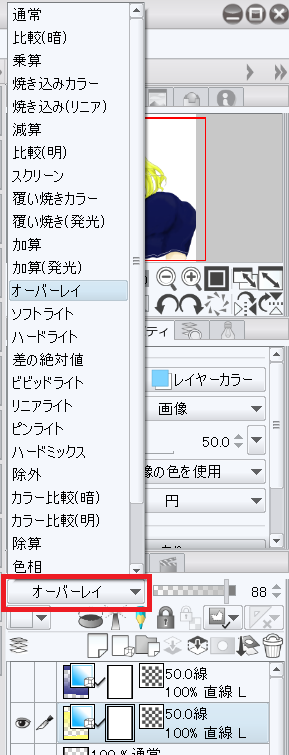
覆い焼きカラー・覆い焼きリニア 『覆い焼きカラー』と『覆い焼きリニア』です。 この2つの描画モードは下のレイヤーの画像の色を明るくしてコントラストを弱めます。 なので光を表現するには最適な描画モードです。 クリスタを使った水彩塗りの塗り方、描き方、書き方について考察した記事です。 レイヤーの名前は線画にしておきます。 ベースカラー31:14:100と影の色を乗算レイヤーで掛け合わせるとになるということです。計算方法はrgbになおして
レイヤーカラー クリスタ 設定
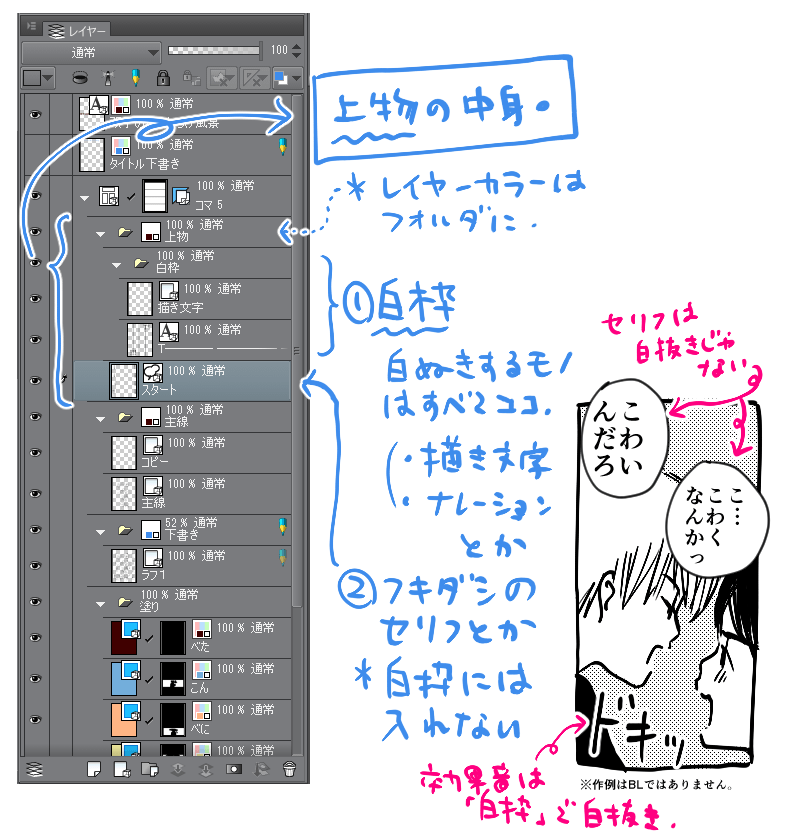
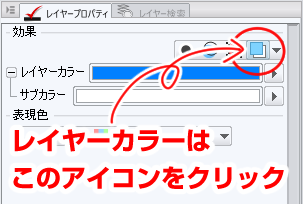
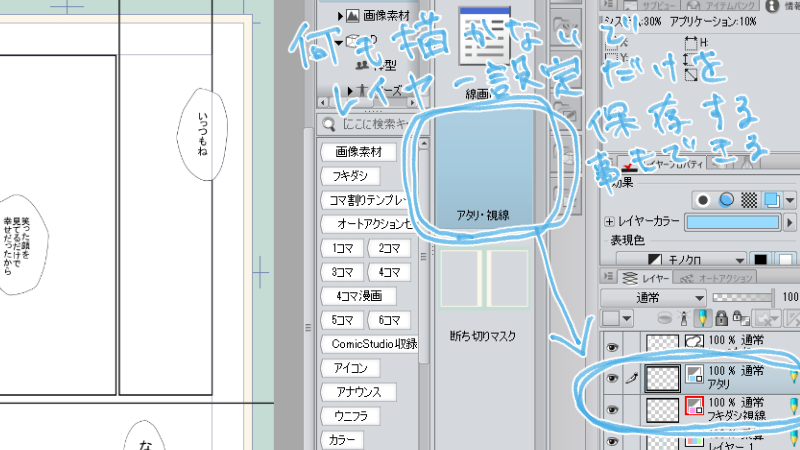
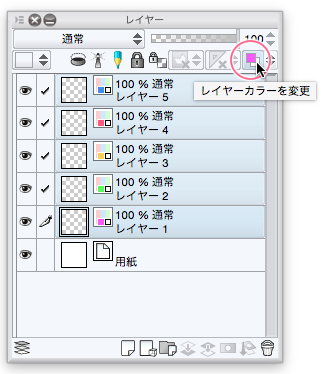
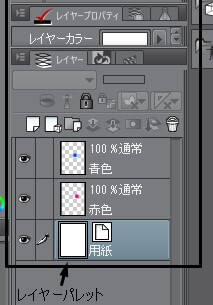
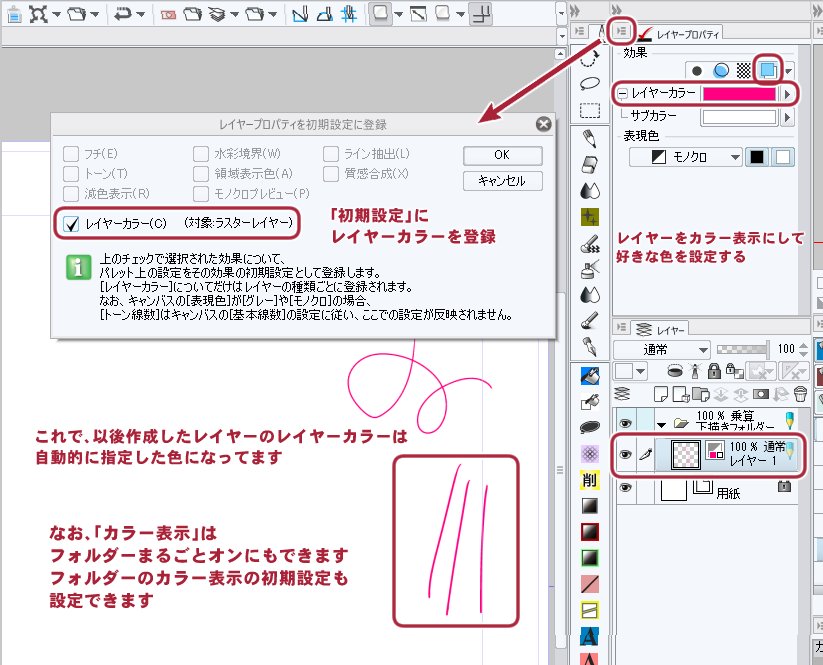
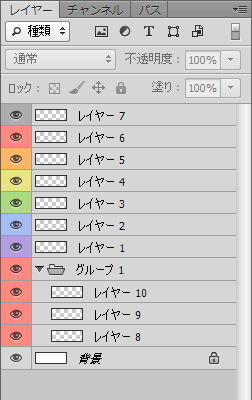
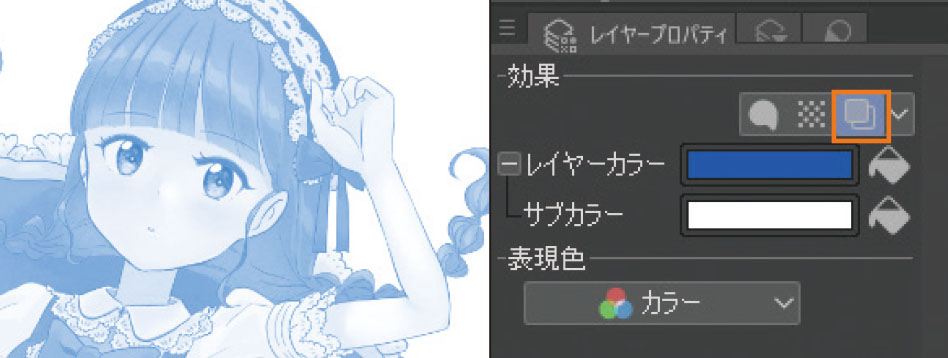
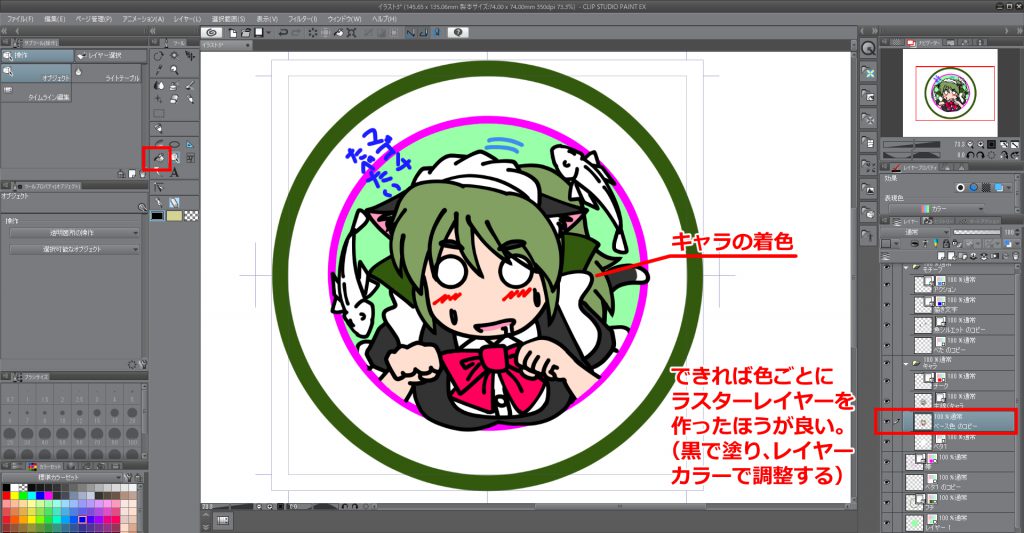
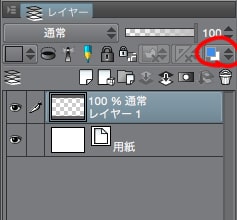
レイヤーカラー クリスタ 設定- 下描きレイヤーの設定のままですと書き出し時に表示されない可能性 がありますので。 ※clip studio paint画面上部から「レイヤー」→「レイヤー設定」→「下描きレイヤーに設定」と選択しても解除させることができます。 関連記事 クリスタで絵を描く! クリスタの「レイヤーカラー」とは CLIP STUDIO PAINTは「レイヤー」という透明な紙に絵を描いていきます。 この「レイヤー」に付け足すことのできる機能の1つが「レイヤーカラー」です。 これは レイヤー上に描いた全ての絵の色を設定した任意の色に変える 機能です。 例えばレイヤー上にキャラクターの絵を描くとします。 この時に「青色で描いたようにしたい

Clipstudio クリスタ の下書きレイヤー設定の仕方 いさなのブログ
クリスタで効率upさせるためのウィンドウ設定を教えて~~! ウィンドウもいっぱいあるし、どれをどう配置すればいいかわかんないや・・・。 こんな悩みに答えていきます。 クリスタのおすすめウィンドウ設定ポイント ・「必要なウィンドウは12個」 ・「作業用ウィンドウは利き手カラーセット IllustStudio ComicStudio by ClipStudioOfficial 様々な髪の色を集めたカラーセットです。 38種類の髪色に各5段階の濃淡があり、全190色です。 ※IllustStudio使い方講座で、初心者の方向けに彩色のコツなどをご紹介しています。 IllustStudiot使い方・講座オーバーレイ、スクリーンなどのレイヤーモード考察 乗算、スクリーン、焼き込み、覆い焼き、オーバーレイなど、 レイヤーモードを使った効果や雰囲気作りをデジ絵講座などでよく目にしますが 具体的に何がどう違うのかを知っている人は少ないよう
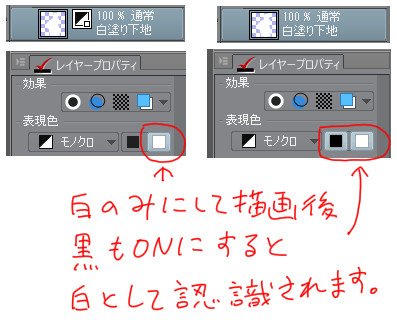
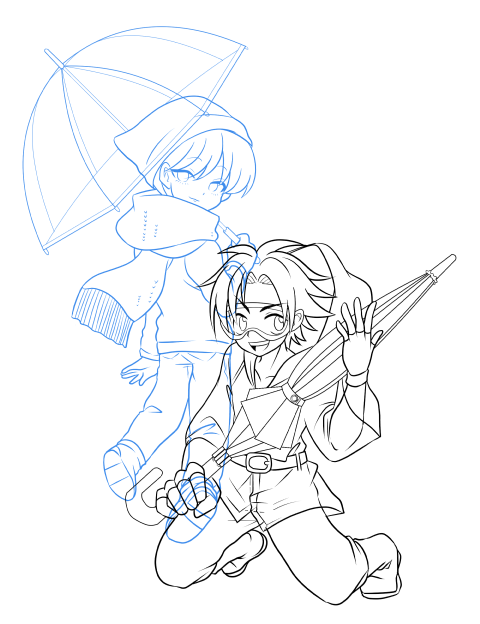
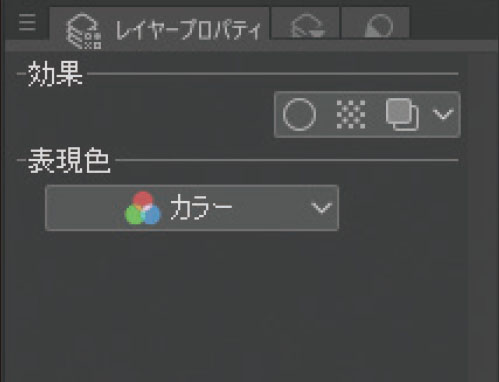
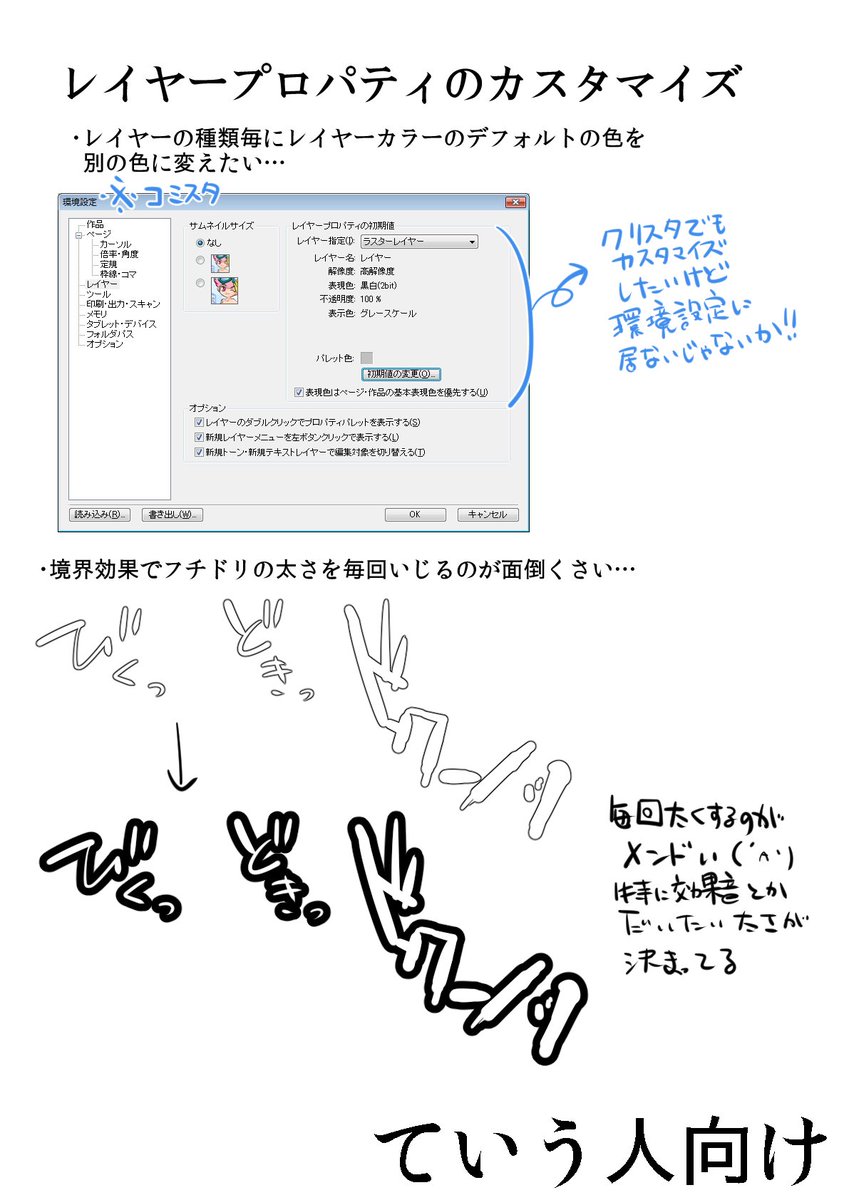
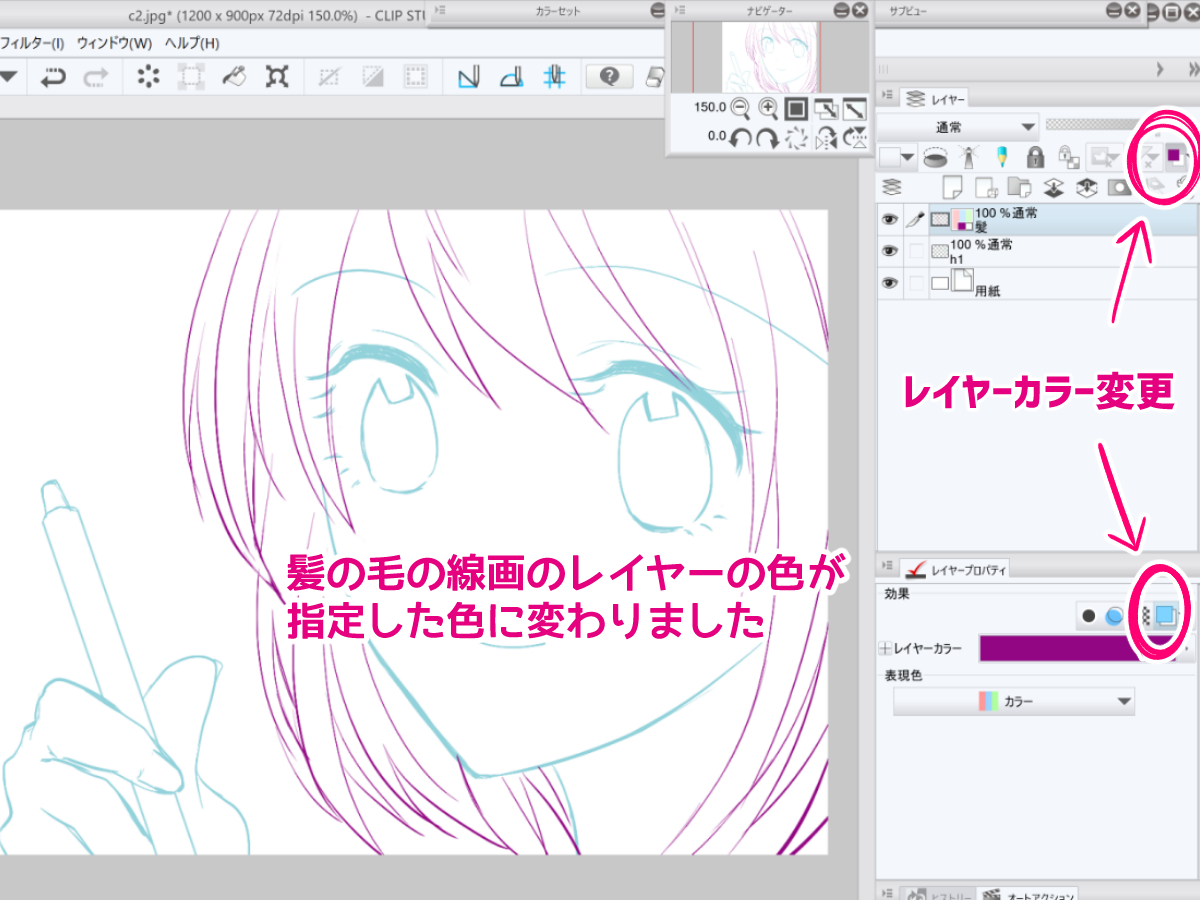
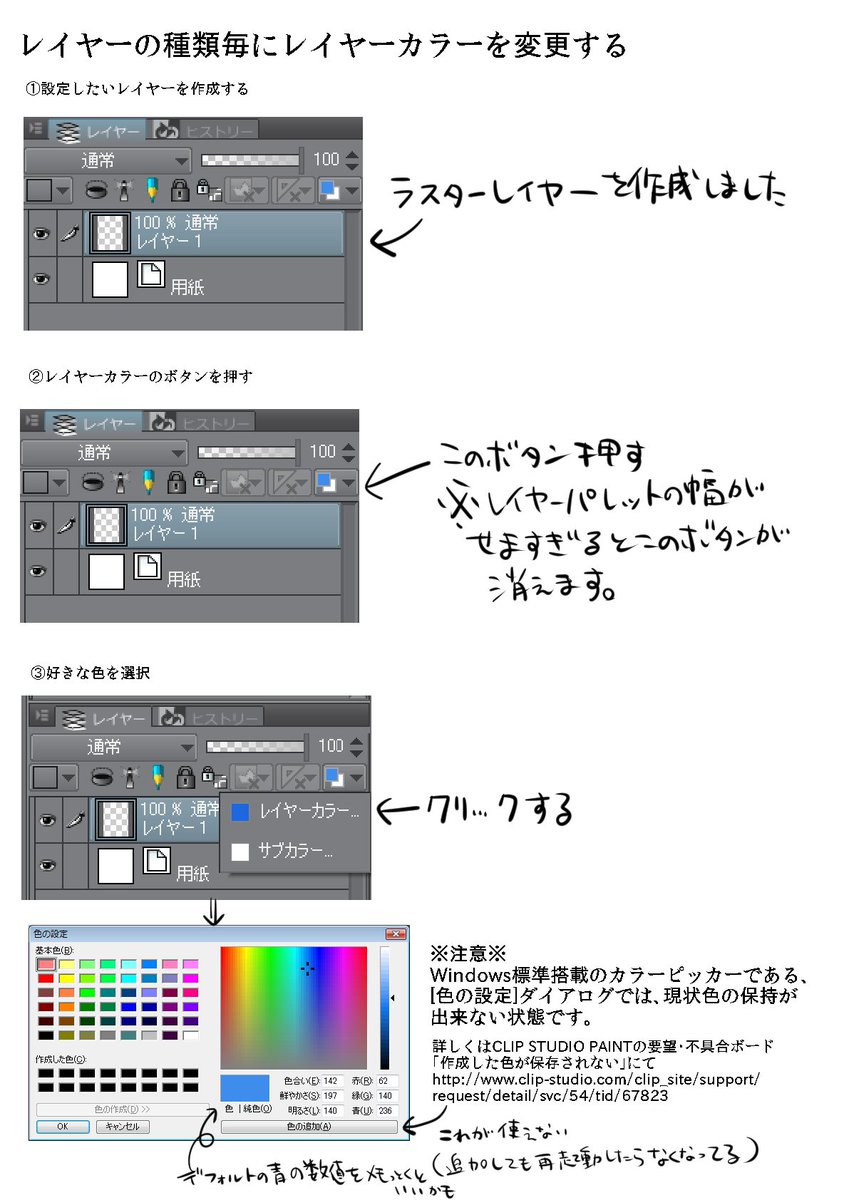
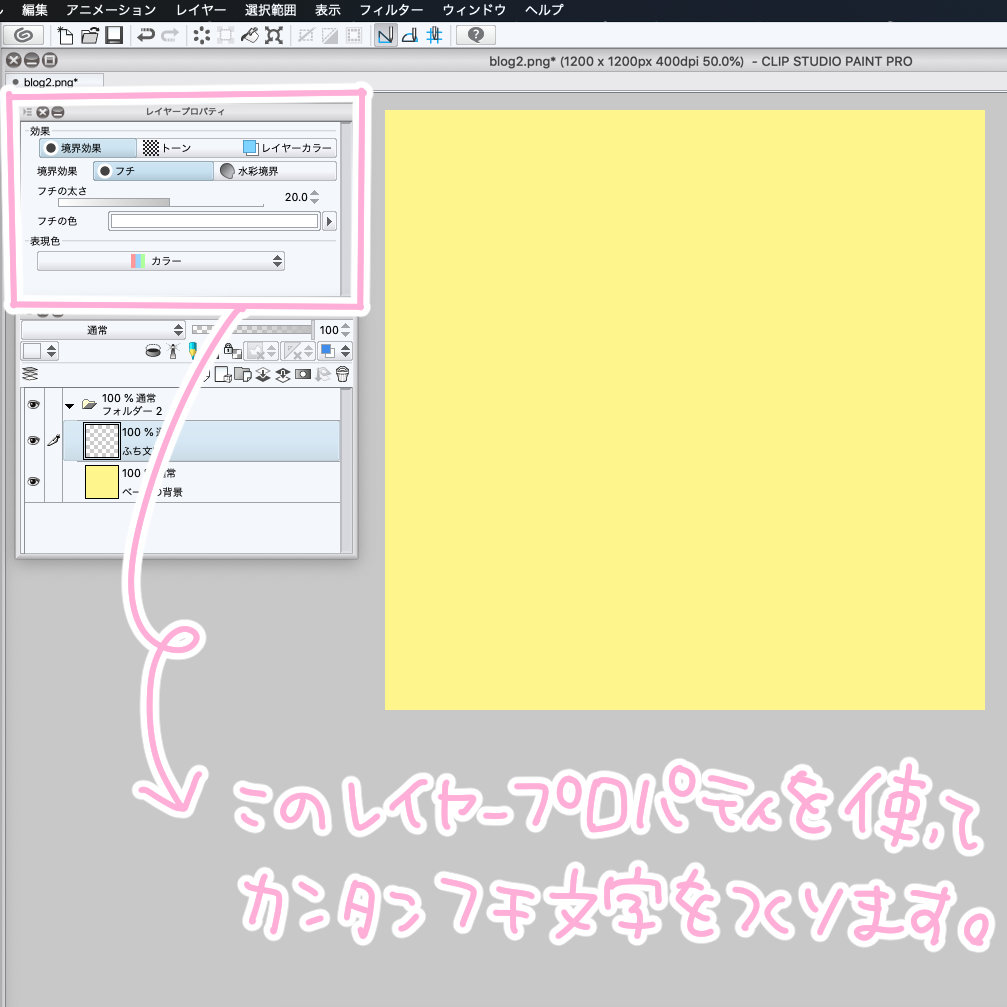
327、カラー 下のレイヤーの 明度を維持して 設定レイヤーの色相・彩度を適応。 合成かけるレイヤー;1.線の色を変更するレイヤーを選択し、 レイヤープロパティパレットの レイヤーカラーをONにします。 2. レイヤーカラー項目が表示され、初期状態のレイヤーカラー(水色)に線の色が変更されます。 この状態で レイヤーカラーのカラー表示部をクリックします。 3. 色の設定で任意の色を選択し、 OKボタンをクリックします。 4.レイヤーに描画さ レイヤーカラーを、赤色に変更後に、「レイヤープロパティ」パレットの メニュー表示から、初期設定に登録を選択してください。 初期設定の登録画面が表示されましたら、レイヤーカラーの チェックを有効にし、okボタンをクリックすると、初期設定に
レイヤーカラー クリスタ 設定のギャラリー
各画像をクリックすると、ダウンロードまたは拡大表示できます
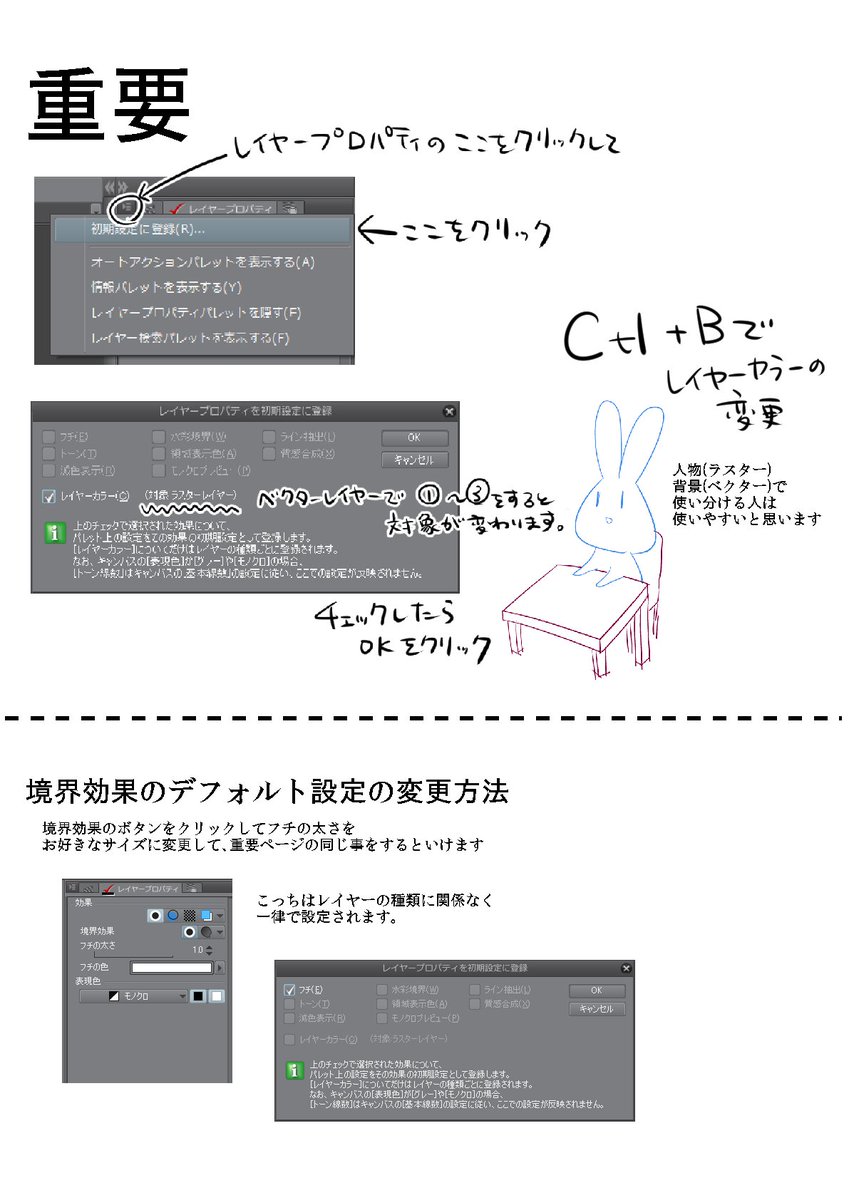 クリップスタジオで色を早く変更する方法 桜庭あさみのつぶやき | 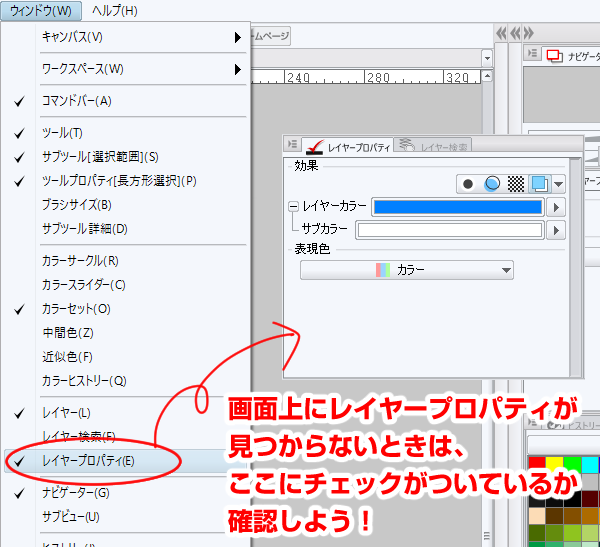 クリップスタジオで色を早く変更する方法 桜庭あさみのつぶやき | 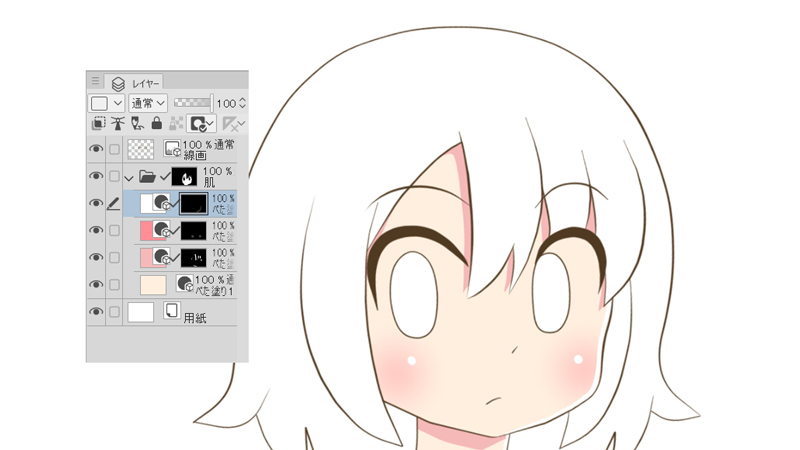 クリップスタジオで色を早く変更する方法 桜庭あさみのつぶやき |
 クリップスタジオで色を早く変更する方法 桜庭あさみのつぶやき | 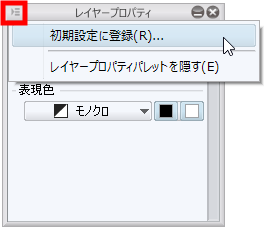 クリップスタジオで色を早く変更する方法 桜庭あさみのつぶやき |  クリップスタジオで色を早く変更する方法 桜庭あさみのつぶやき |
 クリップスタジオで色を早く変更する方法 桜庭あさみのつぶやき | 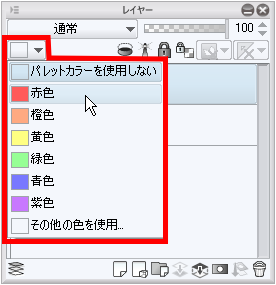 クリップスタジオで色を早く変更する方法 桜庭あさみのつぶやき |  クリップスタジオで色を早く変更する方法 桜庭あさみのつぶやき |
 クリップスタジオで色を早く変更する方法 桜庭あさみのつぶやき | 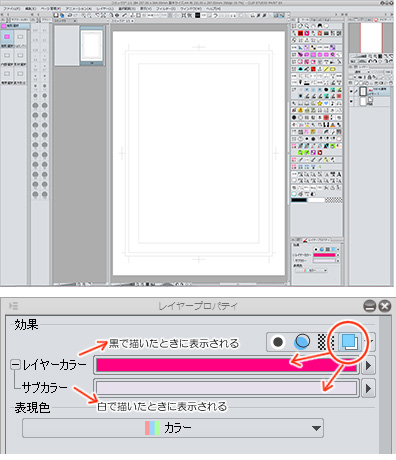 クリップスタジオで色を早く変更する方法 桜庭あさみのつぶやき |  クリップスタジオで色を早く変更する方法 桜庭あさみのつぶやき |
 クリップスタジオで色を早く変更する方法 桜庭あさみのつぶやき |  クリップスタジオで色を早く変更する方法 桜庭あさみのつぶやき |
 クリップスタジオで色を早く変更する方法 桜庭あさみのつぶやき |  クリップスタジオで色を早く変更する方法 桜庭あさみのつぶやき | 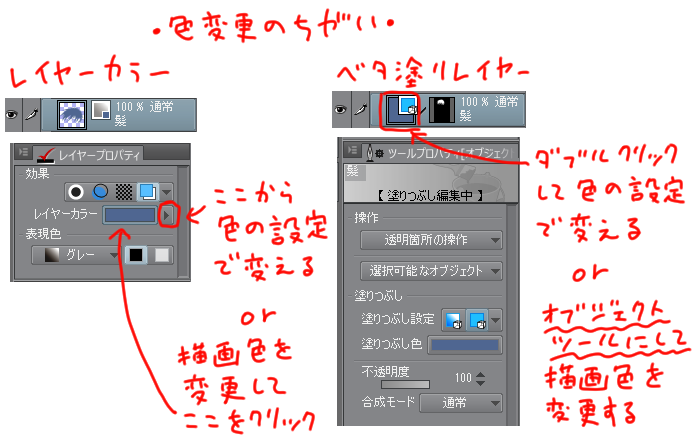 クリップスタジオで色を早く変更する方法 桜庭あさみのつぶやき |
 クリップスタジオで色を早く変更する方法 桜庭あさみのつぶやき | 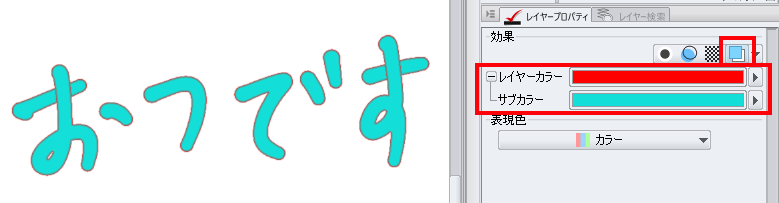 クリップスタジオで色を早く変更する方法 桜庭あさみのつぶやき | 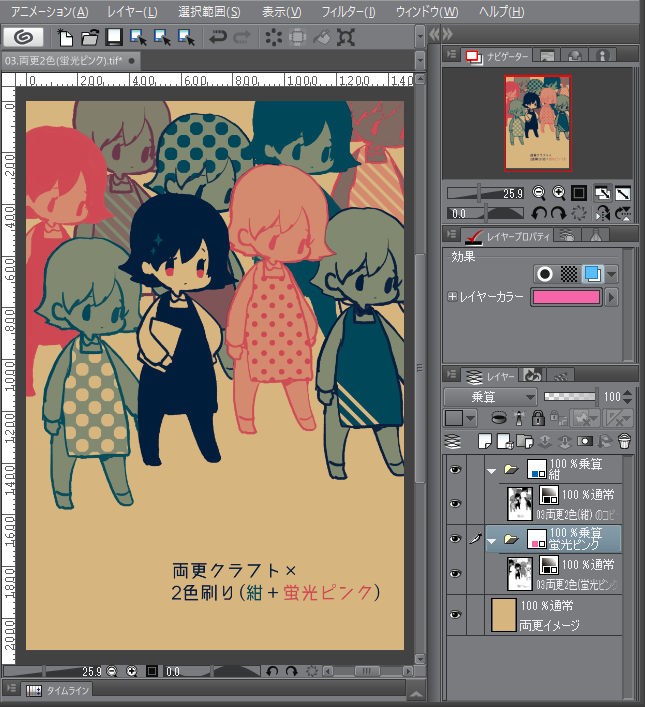 クリップスタジオで色を早く変更する方法 桜庭あさみのつぶやき |
 クリップスタジオで色を早く変更する方法 桜庭あさみのつぶやき | 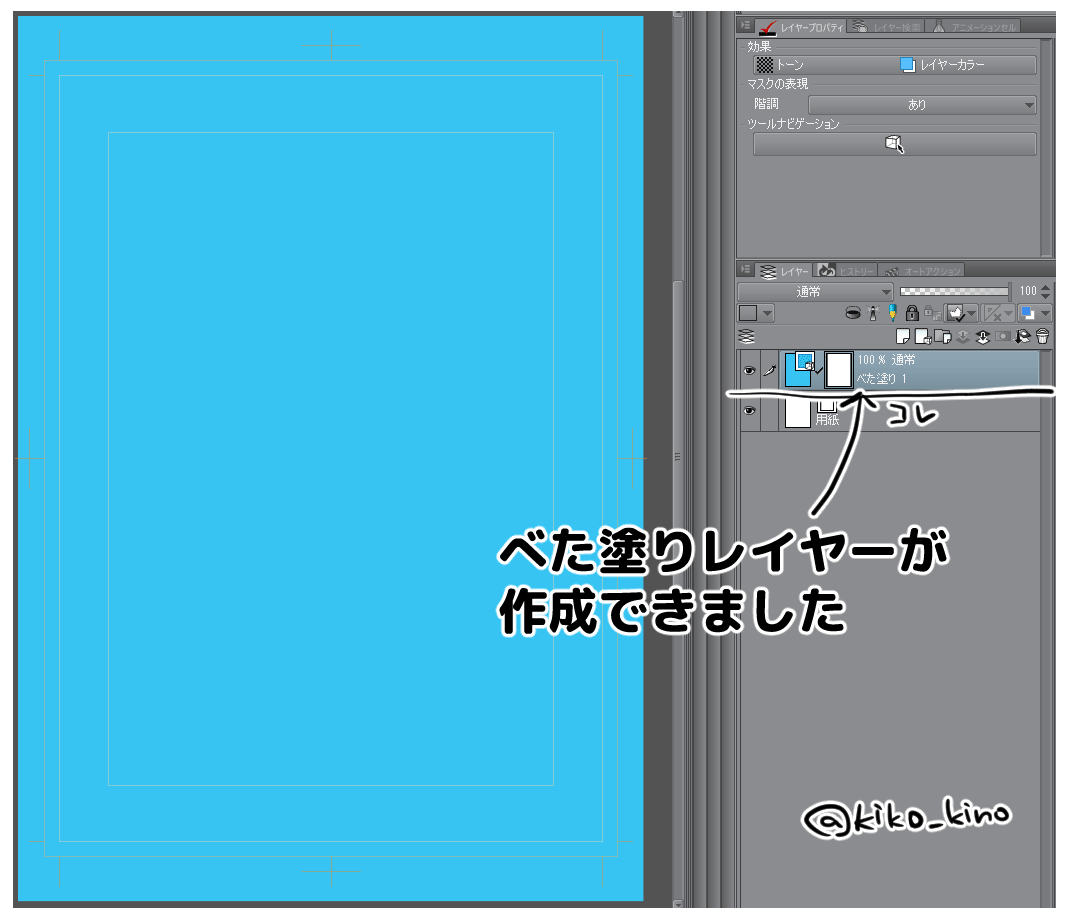 クリップスタジオで色を早く変更する方法 桜庭あさみのつぶやき | 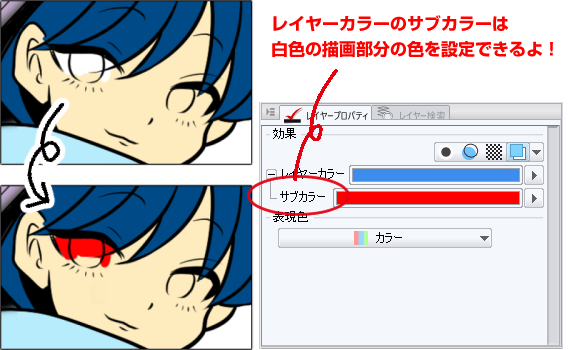 クリップスタジオで色を早く変更する方法 桜庭あさみのつぶやき |
 クリップスタジオで色を早く変更する方法 桜庭あさみのつぶやき |  クリップスタジオで色を早く変更する方法 桜庭あさみのつぶやき |  クリップスタジオで色を早く変更する方法 桜庭あさみのつぶやき |
  クリップスタジオで色を早く変更する方法 桜庭あさみのつぶやき |  クリップスタジオで色を早く変更する方法 桜庭あさみのつぶやき |
 クリップスタジオで色を早く変更する方法 桜庭あさみのつぶやき |  クリップスタジオで色を早く変更する方法 桜庭あさみのつぶやき | クリップスタジオで色を早く変更する方法 桜庭あさみのつぶやき |
 クリップスタジオで色を早く変更する方法 桜庭あさみのつぶやき | 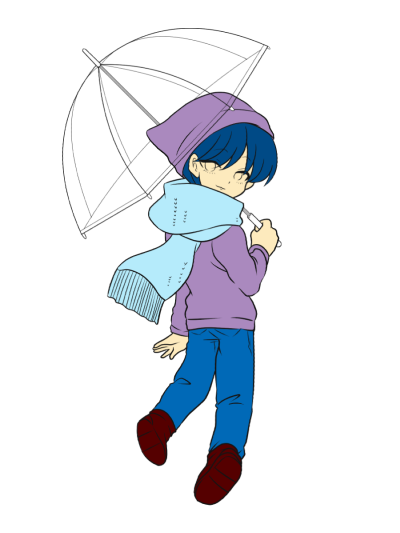 クリップスタジオで色を早く変更する方法 桜庭あさみのつぶやき | 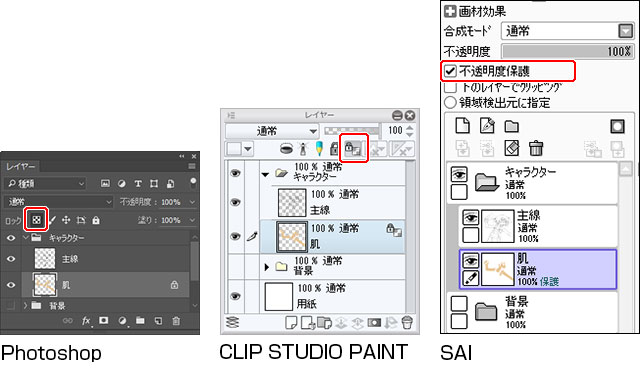 クリップスタジオで色を早く変更する方法 桜庭あさみのつぶやき |
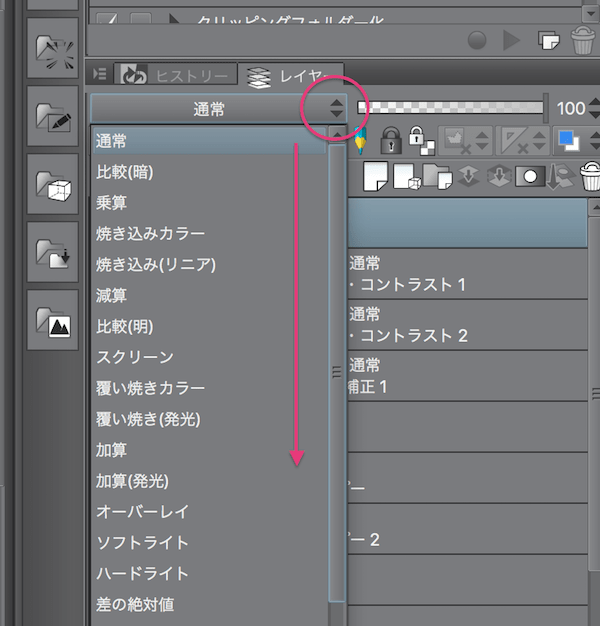 クリップスタジオで色を早く変更する方法 桜庭あさみのつぶやき |  クリップスタジオで色を早く変更する方法 桜庭あさみのつぶやき | 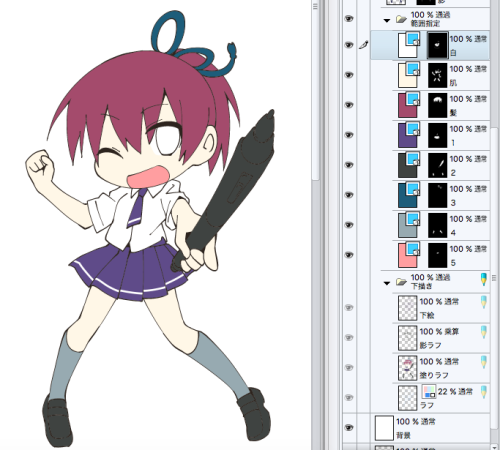 クリップスタジオで色を早く変更する方法 桜庭あさみのつぶやき |
 クリップスタジオで色を早く変更する方法 桜庭あさみのつぶやき | 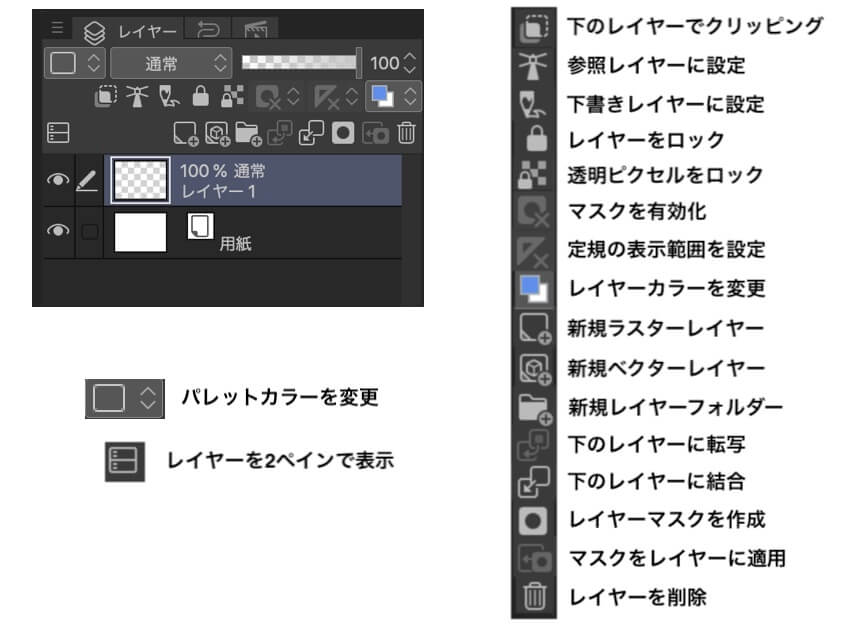 クリップスタジオで色を早く変更する方法 桜庭あさみのつぶやき | クリップスタジオで色を早く変更する方法 桜庭あさみのつぶやき |
 クリップスタジオで色を早く変更する方法 桜庭あさみのつぶやき |  クリップスタジオで色を早く変更する方法 桜庭あさみのつぶやき |  クリップスタジオで色を早く変更する方法 桜庭あさみのつぶやき |
 クリップスタジオで色を早く変更する方法 桜庭あさみのつぶやき |  クリップスタジオで色を早く変更する方法 桜庭あさみのつぶやき | 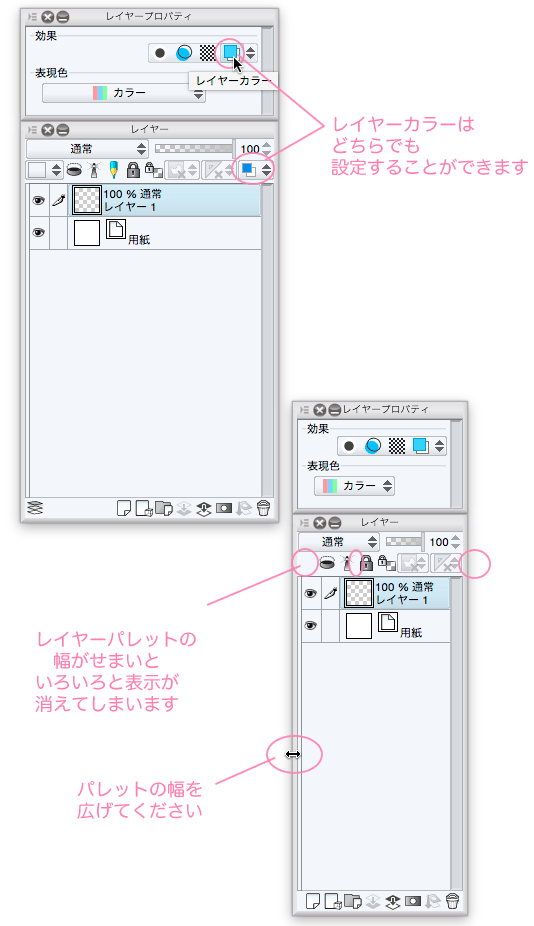 クリップスタジオで色を早く変更する方法 桜庭あさみのつぶやき |
 クリップスタジオで色を早く変更する方法 桜庭あさみのつぶやき | 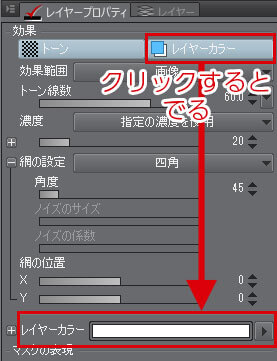 クリップスタジオで色を早く変更する方法 桜庭あさみのつぶやき | クリップスタジオで色を早く変更する方法 桜庭あさみのつぶやき |
 クリップスタジオで色を早く変更する方法 桜庭あさみのつぶやき | 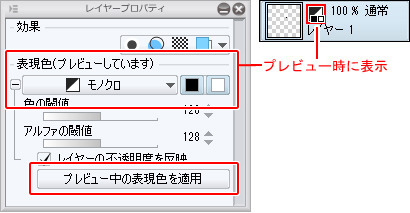 クリップスタジオで色を早く変更する方法 桜庭あさみのつぶやき | 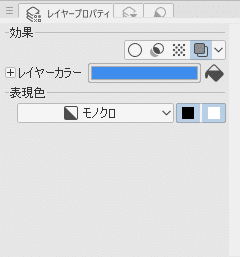 クリップスタジオで色を早く変更する方法 桜庭あさみのつぶやき |
 クリップスタジオで色を早く変更する方法 桜庭あさみのつぶやき |  クリップスタジオで色を早く変更する方法 桜庭あさみのつぶやき |  クリップスタジオで色を早く変更する方法 桜庭あさみのつぶやき |
 クリップスタジオで色を早く変更する方法 桜庭あさみのつぶやき |  クリップスタジオで色を早く変更する方法 桜庭あさみのつぶやき | クリップスタジオで色を早く変更する方法 桜庭あさみのつぶやき |
 クリップスタジオで色を早く変更する方法 桜庭あさみのつぶやき | 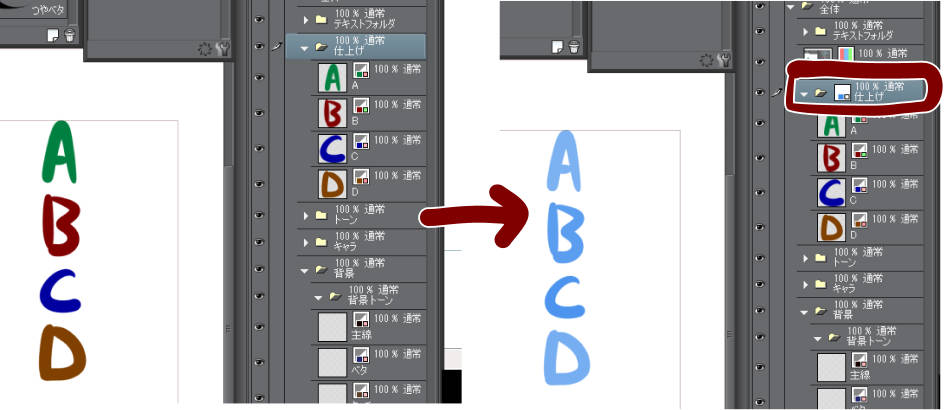 クリップスタジオで色を早く変更する方法 桜庭あさみのつぶやき | 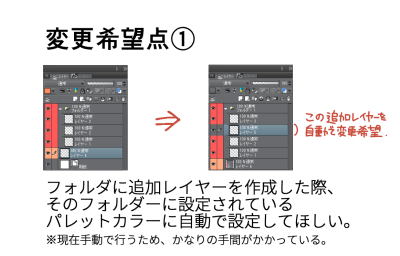 クリップスタジオで色を早く変更する方法 桜庭あさみのつぶやき |
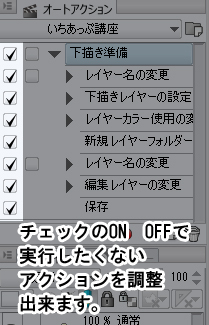 クリップスタジオで色を早く変更する方法 桜庭あさみのつぶやき |  クリップスタジオで色を早く変更する方法 桜庭あさみのつぶやき | クリップスタジオで色を早く変更する方法 桜庭あさみのつぶやき |
 クリップスタジオで色を早く変更する方法 桜庭あさみのつぶやき | 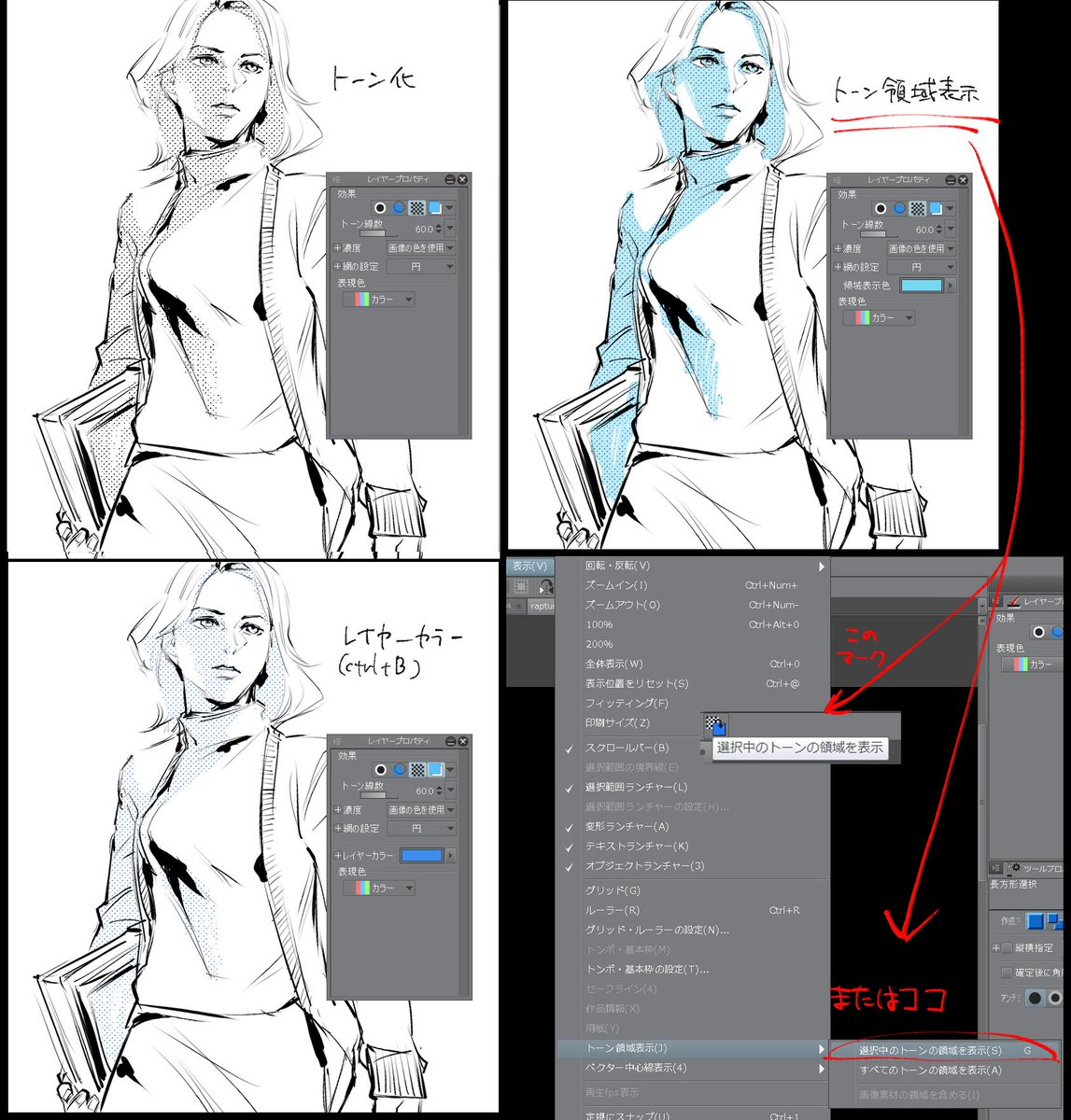 クリップスタジオで色を早く変更する方法 桜庭あさみのつぶやき | 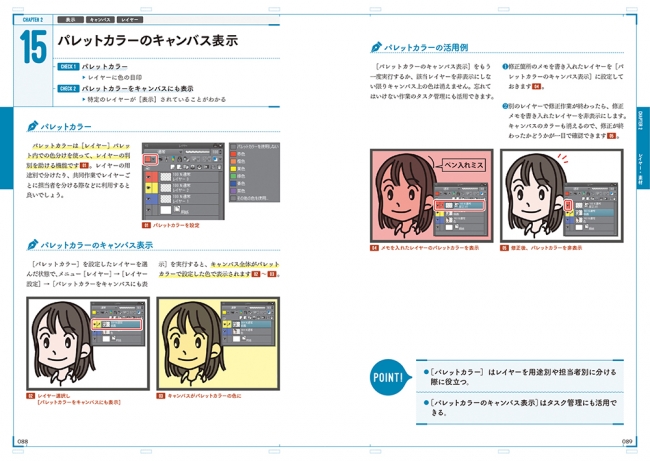 クリップスタジオで色を早く変更する方法 桜庭あさみのつぶやき |
 クリップスタジオで色を早く変更する方法 桜庭あさみのつぶやき | 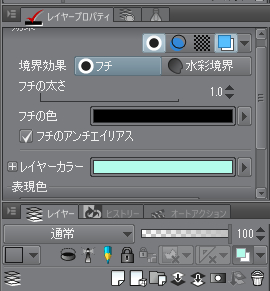 クリップスタジオで色を早く変更する方法 桜庭あさみのつぶやき | 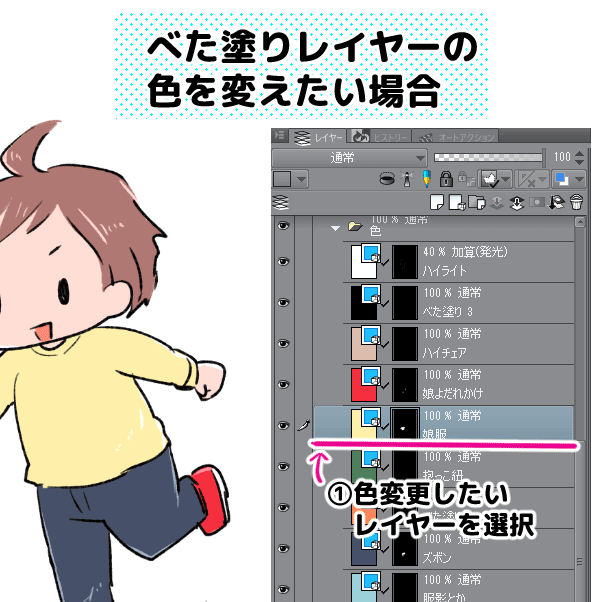 クリップスタジオで色を早く変更する方法 桜庭あさみのつぶやき |
 クリップスタジオで色を早く変更する方法 桜庭あさみのつぶやき |  クリップスタジオで色を早く変更する方法 桜庭あさみのつぶやき | 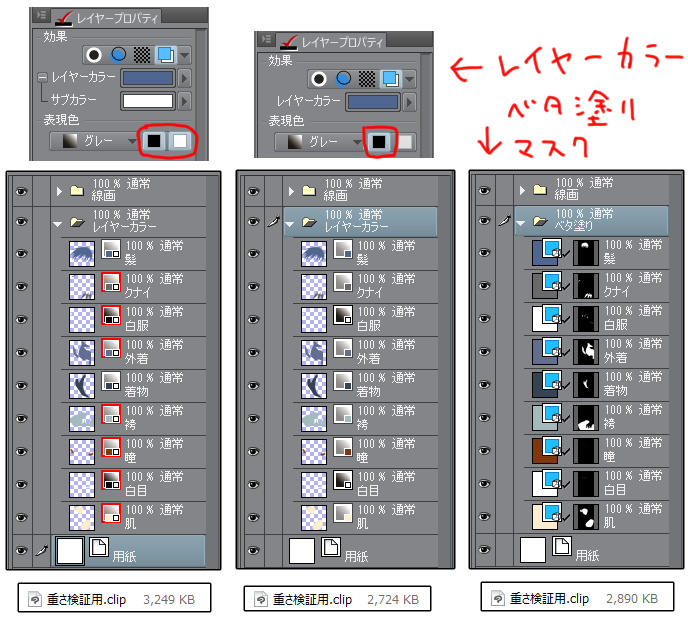 クリップスタジオで色を早く変更する方法 桜庭あさみのつぶやき |
 クリップスタジオで色を早く変更する方法 桜庭あさみのつぶやき | 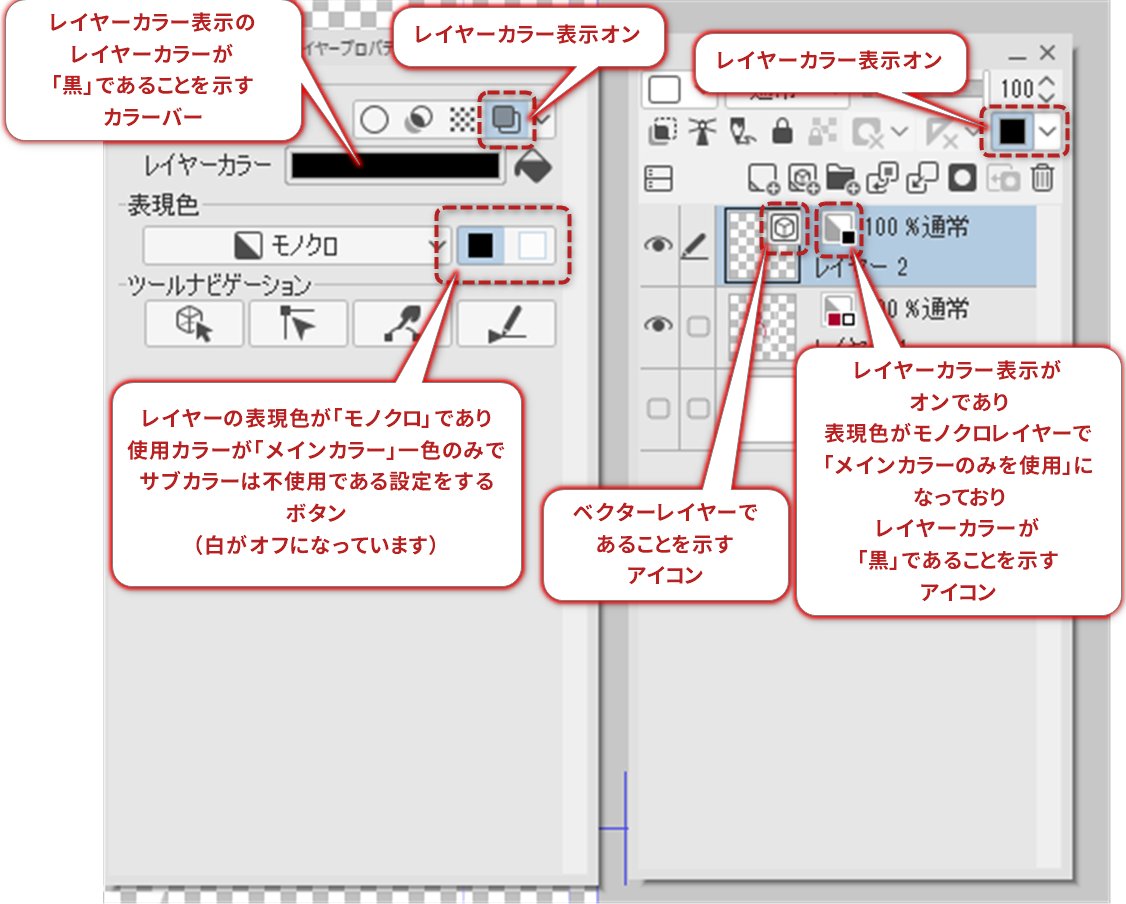 クリップスタジオで色を早く変更する方法 桜庭あさみのつぶやき | 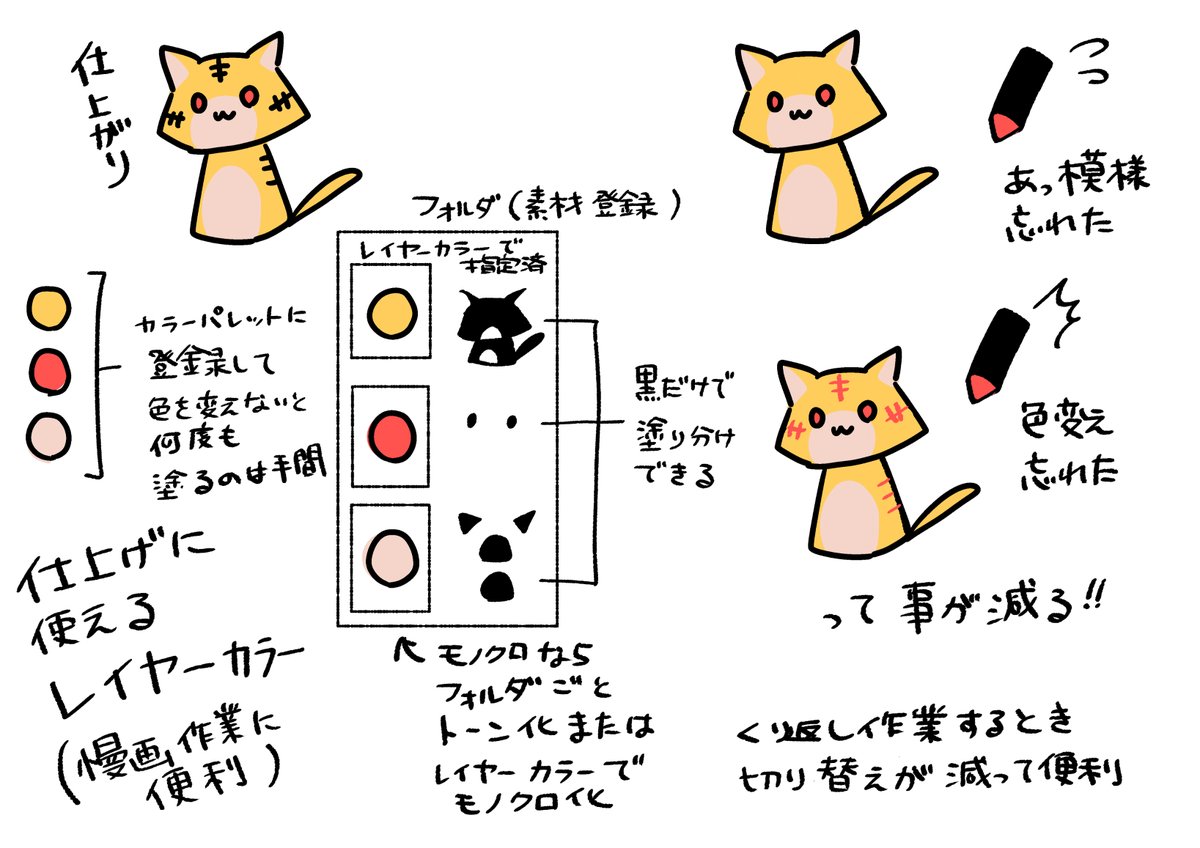 クリップスタジオで色を早く変更する方法 桜庭あさみのつぶやき |
 クリップスタジオで色を早く変更する方法 桜庭あさみのつぶやき | 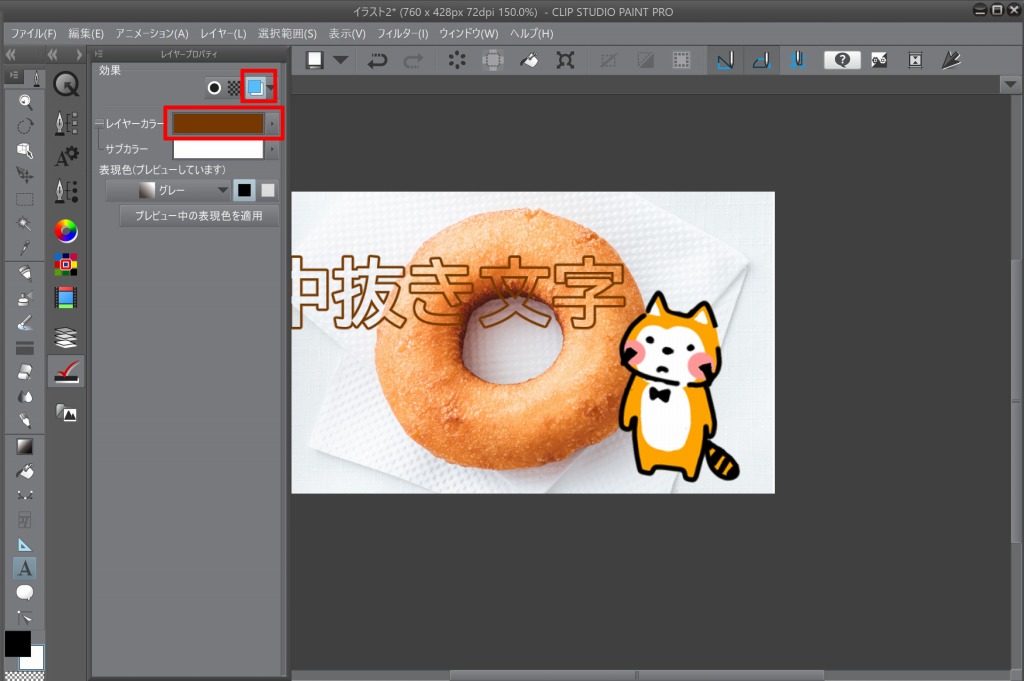 クリップスタジオで色を早く変更する方法 桜庭あさみのつぶやき | 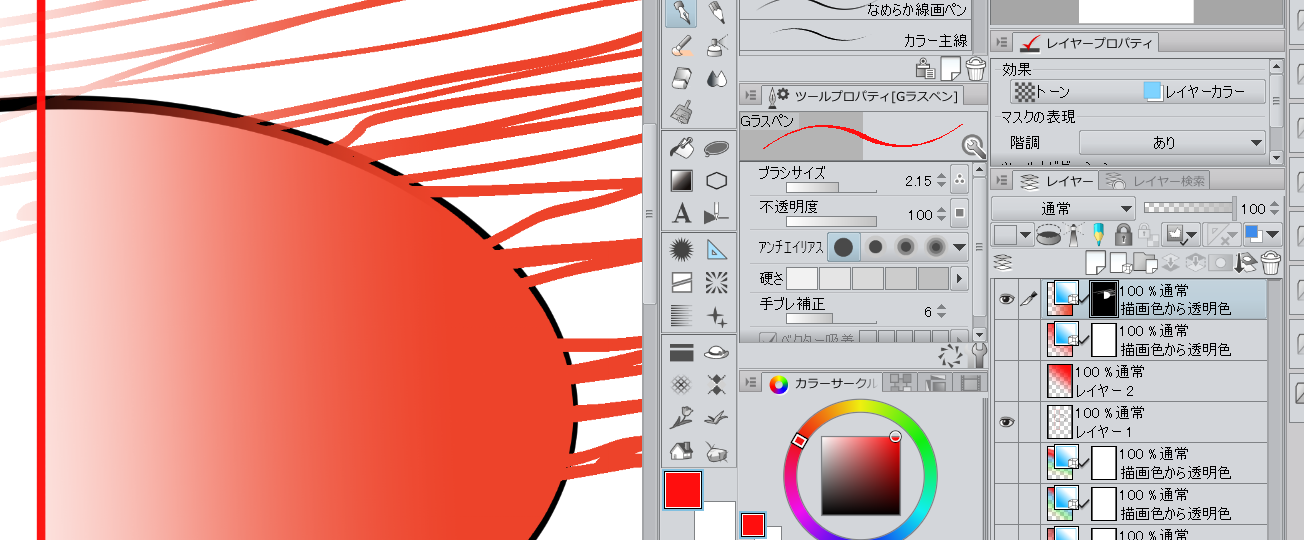 クリップスタジオで色を早く変更する方法 桜庭あさみのつぶやき |
 クリップスタジオで色を早く変更する方法 桜庭あさみのつぶやき |  クリップスタジオで色を早く変更する方法 桜庭あさみのつぶやき | 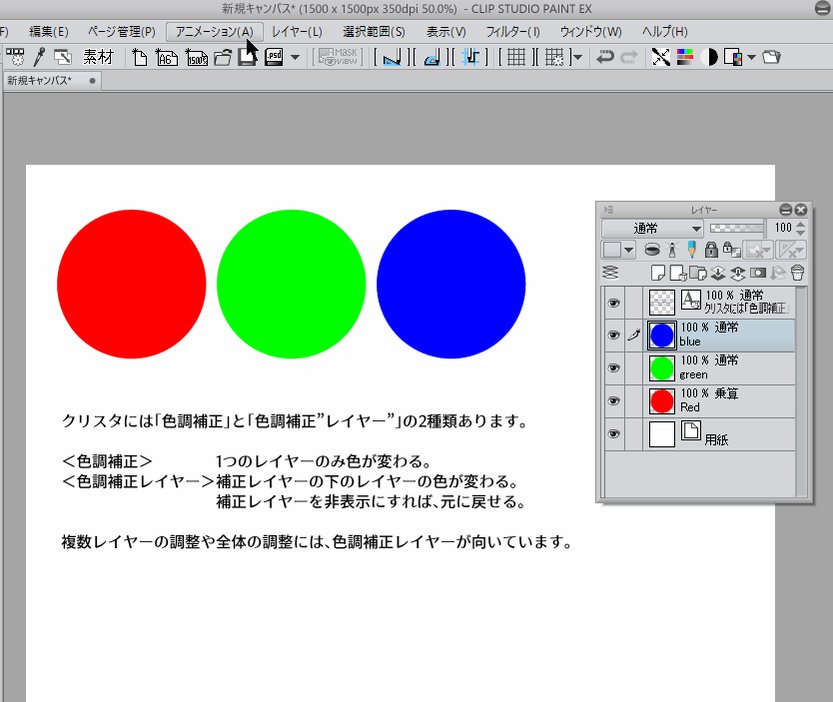 クリップスタジオで色を早く変更する方法 桜庭あさみのつぶやき |
 クリップスタジオで色を早く変更する方法 桜庭あさみのつぶやき |  クリップスタジオで色を早く変更する方法 桜庭あさみのつぶやき |  クリップスタジオで色を早く変更する方法 桜庭あさみのつぶやき |
 クリップスタジオで色を早く変更する方法 桜庭あさみのつぶやき | 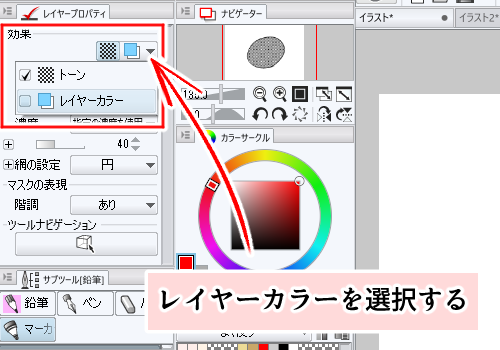 クリップスタジオで色を早く変更する方法 桜庭あさみのつぶやき | 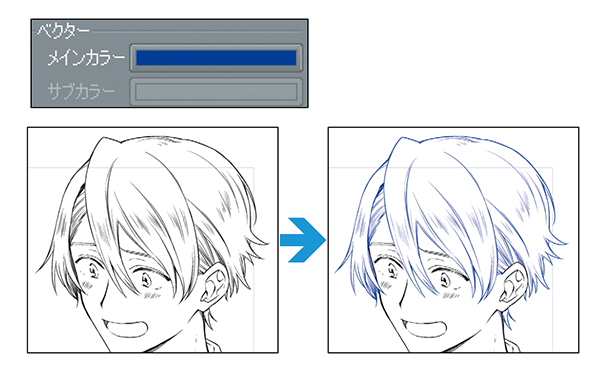 クリップスタジオで色を早く変更する方法 桜庭あさみのつぶやき |
 クリップスタジオで色を早く変更する方法 桜庭あさみのつぶやき | 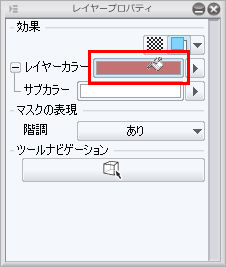 クリップスタジオで色を早く変更する方法 桜庭あさみのつぶやき | 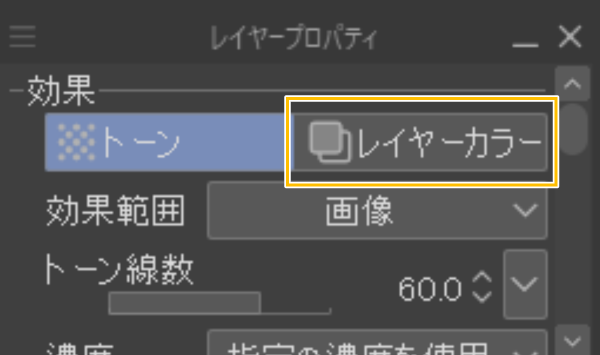 クリップスタジオで色を早く変更する方法 桜庭あさみのつぶやき |
 クリップスタジオで色を早く変更する方法 桜庭あさみのつぶやき |  クリップスタジオで色を早く変更する方法 桜庭あさみのつぶやき |  クリップスタジオで色を早く変更する方法 桜庭あさみのつぶやき |
 クリップスタジオで色を早く変更する方法 桜庭あさみのつぶやき | 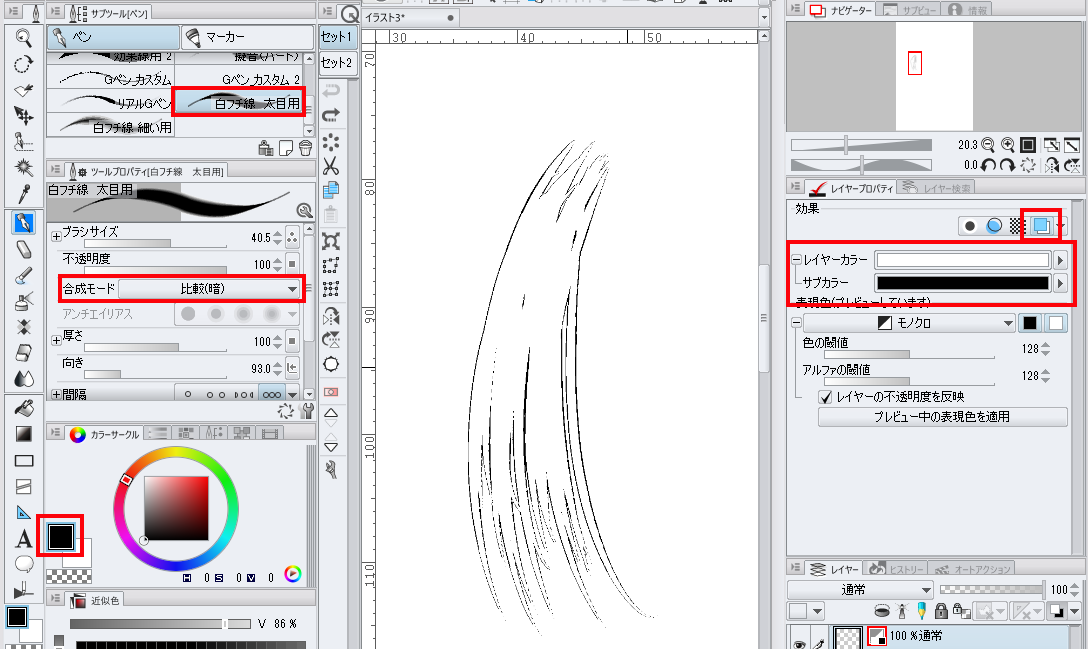 クリップスタジオで色を早く変更する方法 桜庭あさみのつぶやき | 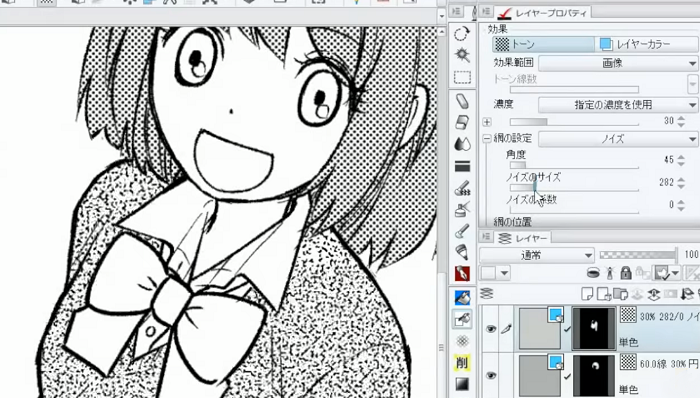 クリップスタジオで色を早く変更する方法 桜庭あさみのつぶやき |
 クリップスタジオで色を早く変更する方法 桜庭あさみのつぶやき |  クリップスタジオで色を早く変更する方法 桜庭あさみのつぶやき | 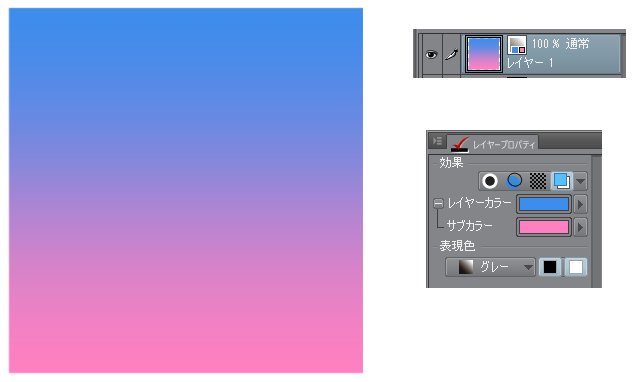 クリップスタジオで色を早く変更する方法 桜庭あさみのつぶやき |
 クリップスタジオで色を早く変更する方法 桜庭あさみのつぶやき |  クリップスタジオで色を早く変更する方法 桜庭あさみのつぶやき |
クリスタでは「色の指定」でカラーコードを指定 クリスタでは「 色の指定 」ダイアログ(画面)で設定できます。 その 「色の指定」ダイアログはどこで出すんだ って話なんですが、これが結構分かりづらかった。 「 色の指定 」ダイアログは カラーサークルやカラースライダーの描画色をダブルクリックする と出てきます。 16進数カラーコードは、「 色の指定合成モード『カラー』 ※ > 左がクリスタで効果を設定しした画像 、 右はフォトショでそれを開いた画像 。 目次へ戻る
Incoming Term: レイヤーカラー クリスタ, レイヤーカラー クリスタ 設定, クリスタ レイヤーカラー サブカラー, クリスタ レイヤーカラー 薄い, クリスタ レイヤーカラー 表示, クリスタ レイヤーカラー 解除, クリスタ レイヤーカラー 変更 ipad, クリスタ レイヤーカラー 変更 ショートカット, クリスタ レイヤーカラー どこ, クリスタ レイヤーカラー モノクロ,


コメント
コメントを投稿